SECTION
OpenClaw 安装教程
从环境准备到初始化向导,手把手完成 OpenClaw 安装并验证可用状态。
OpenClaw(原名 Clawdbot,过渡名 Moltbot)是一个开源、可自托管的 AI Agent 运行时平台。它不仅能对话,还能执行任务,例如文件处理、命令执行、浏览器操作和工作流调度。
本教程目标很明确:让你在 30 分钟内把 OpenClaw 跑起来,并完成首次可用验证。
1. 安装前准备
1.1 你需要准备什么
- 一台可联网设备(macOS、Linux、Windows 均可)
- Node.js
>= 22(走 npm 安装路线时必须) - 建议新建一个
openclaw-setup.txt,提前记录后续要复制的凭据,避免来回切换页面
建议先把下面信息整理到这个 txt 文件中:
- 大模型 API Key
- 飞书 App ID
- 飞书 App Secret(飞书 App ID 和 App Secret,请参考 飞书接入教程 获取)
大模型 API 准备建议:
- 建议优先使用 OpenAI 或 Anthropic,其他平台模型能力整体还有差距
- 优先推荐 OpenAI,效果与价格平衡更好
- 国内用户可用中转站,网络更稳定、价格更实惠
- 可领取体验额度并创建密钥:https://codex.dakeai.cc/register?promo=DKAI
2. 安装方式选择
OpenClaw 支持两种主流安装路线:
- 一键脚本安装(推荐新手)
- Node.js + npm 全局安装(适合需要精细控制环境的用户)
如果你只想快速可用,优先选一键脚本。
3. 一键脚本安装(推荐)
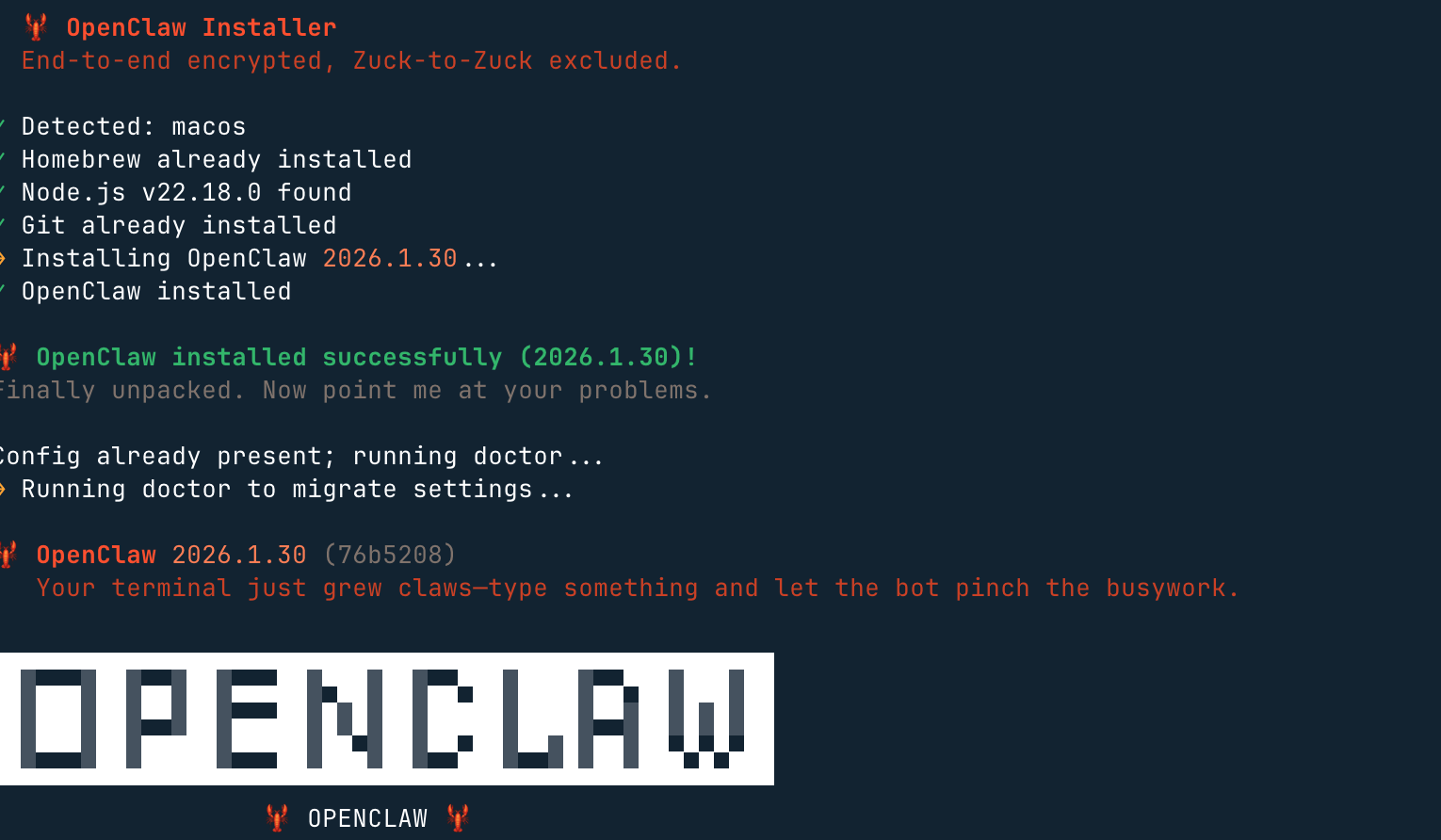
3.1 macOS / Linux
- 打开终端(Terminal)
- 建议使用管理员权限运行(如
sudo -i后执行,或确保当前账号具备安装权限) - 复制下方脚本,粘贴后回车执行
- 等待脚本自动检测环境并安装
curl -fsSL https://openclaw.ai/install.sh | bash
3.2 Windows
PowerShell 路线:
- 以管理员身份打开 PowerShell(右键“以管理员身份运行”)
- 复制脚本,粘贴后回车执行
iwr -useb https://openclaw.ai/install.ps1 | iex
CMD 路线:
- 以管理员身份打开命令提示符(CMD)
- 复制脚本,粘贴后回车执行
curl -fsSL https://openclaw.ai/install.cmd -o install.cmd && install.cmd && del install.cmd
脚本会自动完成环境检测、依赖安装,并进入 Onboarding 初始化向导。
注意:
- 受网络影响,下载和安装可能较慢,请耐心等待
- 如果你有科学上网工具,建议在启动安装前先开全局代理
3.3 重新进入向导
后续如果要重跑向导(修改模型、Channel、Hooks 等):
openclaw onboard --install-daemon
4. Node.js + npm 安装(手动路线)
4.1 环境要求
必须满足:
- Node.js
>= 22
版本检查:
node -v

4.2 Node.js 安装示例(macOS)
方式 A:官网下载 LTS 安装包。

方式 B:Homebrew 安装。
brew install node
4.3 安装 OpenClaw
npm install -g openclaw@latest

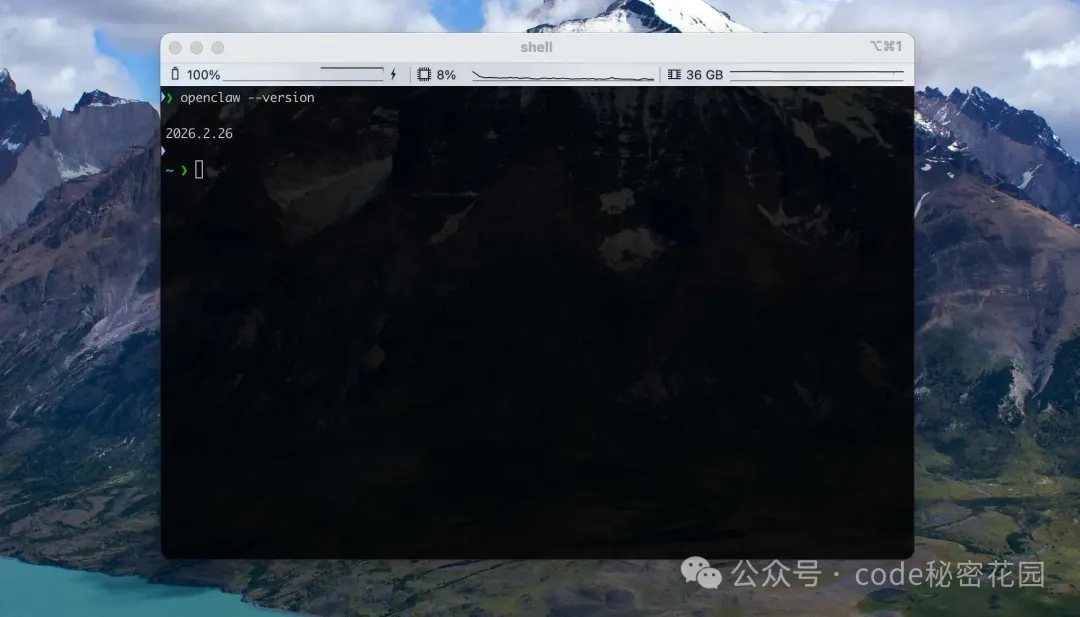
安装后验证:
openclaw --version
5. Onboarding 向导:推荐操作顺序
向导操作提示(很重要):
- 上下左右:键盘箭头键控制选择
- 空格:勾选/取消勾选
- 回车:进入下一步
5.1 安全确认
OpenClaw 会提示高权限执行风险,这一步必须选择 Yes,除非你不打算继续安装。


5.2 选择模式:QuickStart
新手建议直接 QuickStart,先跑通主流程。

5.3 模型选择建议
由于不同设备在安装时经常出现各种问题,不熟悉环境的用户请务必按下面流程操作,不要跳过模型配置。先跑通第一条可对话链路,后续即使遇到问题,也可以直接在飞书里让 OpenClaw 帮你排查。
请按下面顺序操作:
- 模型提供商选择
openai - 认证方式选择
apikey - 粘贴你在 1.1 中提前准备好的 key
- 使用键盘上下箭头选中
gpt-5.4并回车


模型认证最终写入:
~/.openclaw/openclaw.json
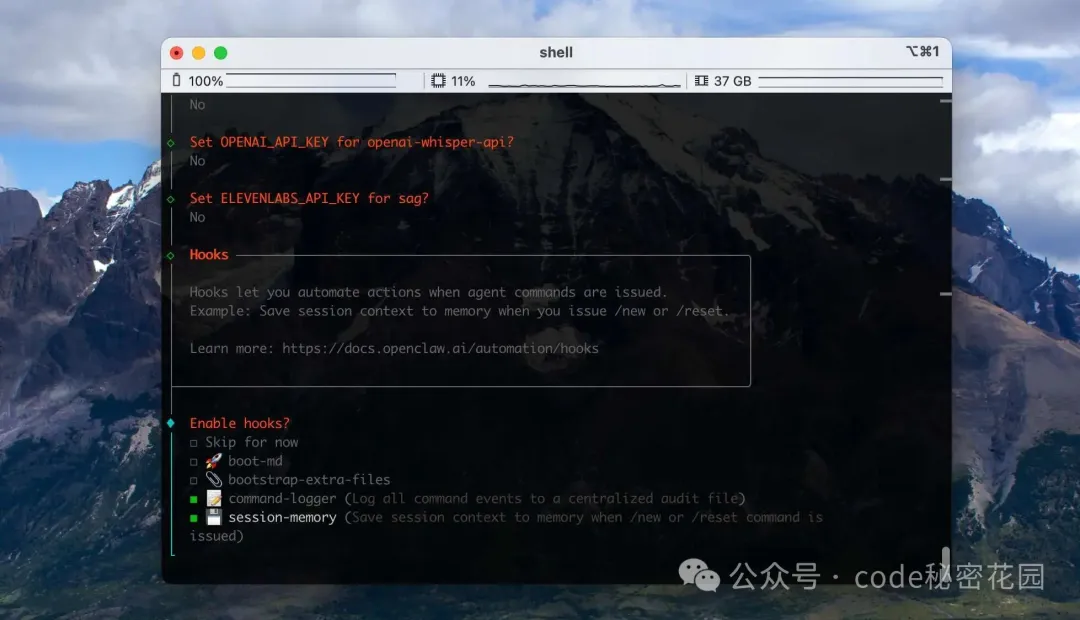
5.4 Channel、Skills、Hooks 建议
不要跳过 Channel,请直接选择飞书并完成配置,按 飞书接入教程
进行逐步设置。
完成飞书相关配置后,后续步骤基本按回车继续即可;Hooks 仍建议启用 command-logger 与 session-memory。


5.5 Gateway 与 Web UI
- Gateway 端口建议保留默认:
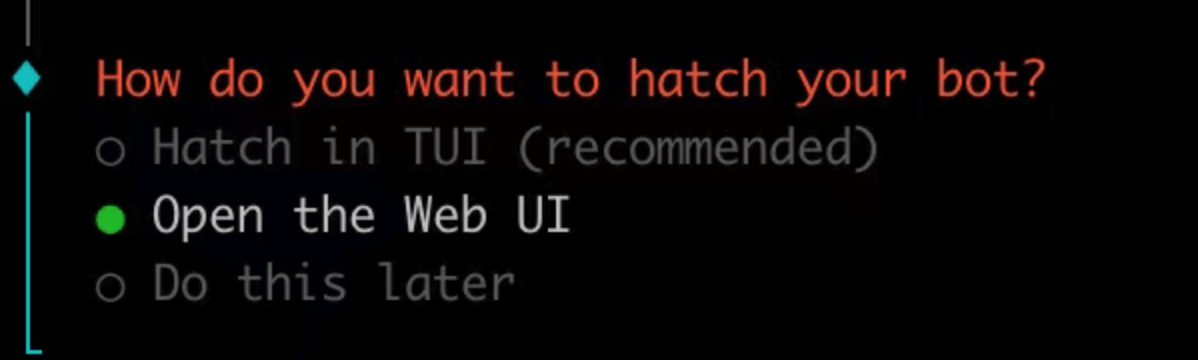
18789 - 选择
Open the Web UI后会自动打开控制台

补充说明(非常关键):
- 安装完成后,还需要在配置文件中设置自定义
models,否则对话可能返回401 - 如果可以访问 Web UI:直接去设置页修改
models配置 - 如果无法访问 Web UI:直接编辑
~/.openclaw/openclaw.json- Windows 看不到
.openclaw时,请在文件管理器打开“显示隐藏文件” - 找到
openclaw.json后可右键用记事本打开编辑
- Windows 看不到
- 如果你使用的是推荐中转地址,创建密钥后在“使用密钥”页面会给出 OpenClaw 的
models配置示例,直接复制替换即可 - 替换时请去掉带
#的注释内容
完成后继续阅读:OpenClaw 模型配置 。
6. 安装完成后如何验证
6.1 运行状态检查
openclaw status
openclaw health
openclaw gateway status
6.2 常用运维命令
openclaw onboard --install-daemon
openclaw doctor
openclaw dashboard
6.3 Web UI 验证
看到控制台并能发起对话,即安装成功。


由于设备和系统差异,部分用户安装成功后仍可能暂时无法访问 Web UI。
这种情况下可直接使用已经配置好的飞书机器人进行对话测试:只要飞书里能正常对话,就可以让 OpenClaw 自己帮你诊断并修复 WebUI 访问问题。
7. 常见问题与处理
7.1 openclaw 命令找不到
- 检查 npm 全局路径是否在
PATH中 - 重新安装并重开终端
7.2 页面打不开 127.0.0.1:18789
- 先执行
openclaw gateway status - 端口冲突时更换端口再启动:
openclaw gateway --port 18888 --verbose
7.3 向导中模型调用失败 / 对话返回 401
- 先确认 API Key 是否可用
- 检查
~/.openclaw/openclaw.json的baseUrl/apiKey/models - 对照中转平台提供的 OpenClaw
models示例重新替换 - 替换后执行
openclaw gateway restart
8. 安装完成清单
openclaw --version有输出openclaw status正常- 能打开
http://127.0.0.1:18789/chat - 至少配置 1 个可用模型
完成上述 4 项后,你的 OpenClaw 已具备可用基础。
下一步建议阅读:OpenClaw 模型配置 。