SECTION
OpenClaw Channels 接入
以飞书为主,完整讲解 OpenClaw Channels 接入流程:应用创建、权限、事件订阅、配对与联调。
本章节先聚焦国内最常用的接入方案:飞书。
目标是让你完成一条可用链路:飞书发消息 -> OpenClaw 收到并执行 -> 飞书收到回复。
1. 接入前准备
你需要准备:
- OpenClaw 已安装并可运行(建议先完成 安装教程 )
- Gateway 能正常启动并可查看状态
- 一个飞书企业账号,可进入飞书开发者后台
先做本地检查:
openclaw status
openclaw gateway status
openclaw channels status
2. 在飞书开发者平台创建应用
进入飞书开发者后台:
https://open.feishu.cn/app/
操作步骤:
- 创建企业自建应用
- 填写应用名称与头像
- 进入「凭证与基础信息」
- 记录
App ID和App Secret


3. 开通机器人能力与权限
先添加「机器人」能力:

然后到权限管理,至少保证以下核心权限可用:
- 接收消息:
im.message.receive_v1 - 读取消息:
im:message/im:message:readonly - 发送消息:
im:message:send_as_bot - 聊天会话相关:
im:chat
如果你还要读文档/表格,再追加文档类权限。


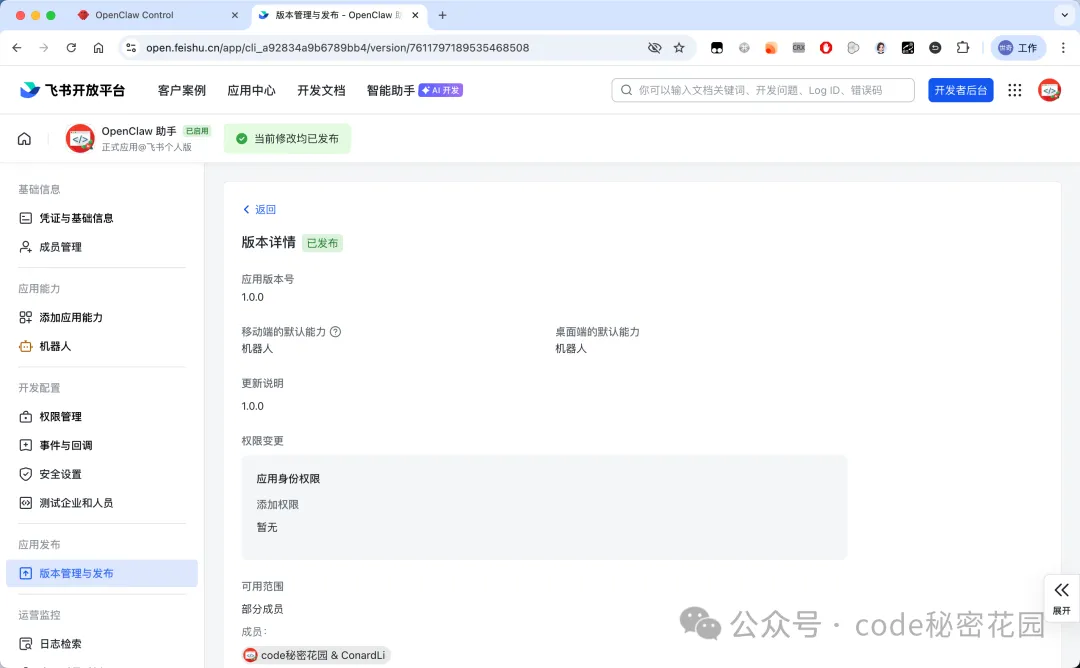
4. 第一次发布应用(必须)
在飞书后台先创建版本并发布一次,否则后续事件订阅可能无法保存成功。

5. 在 OpenClaw 配置飞书 Channel
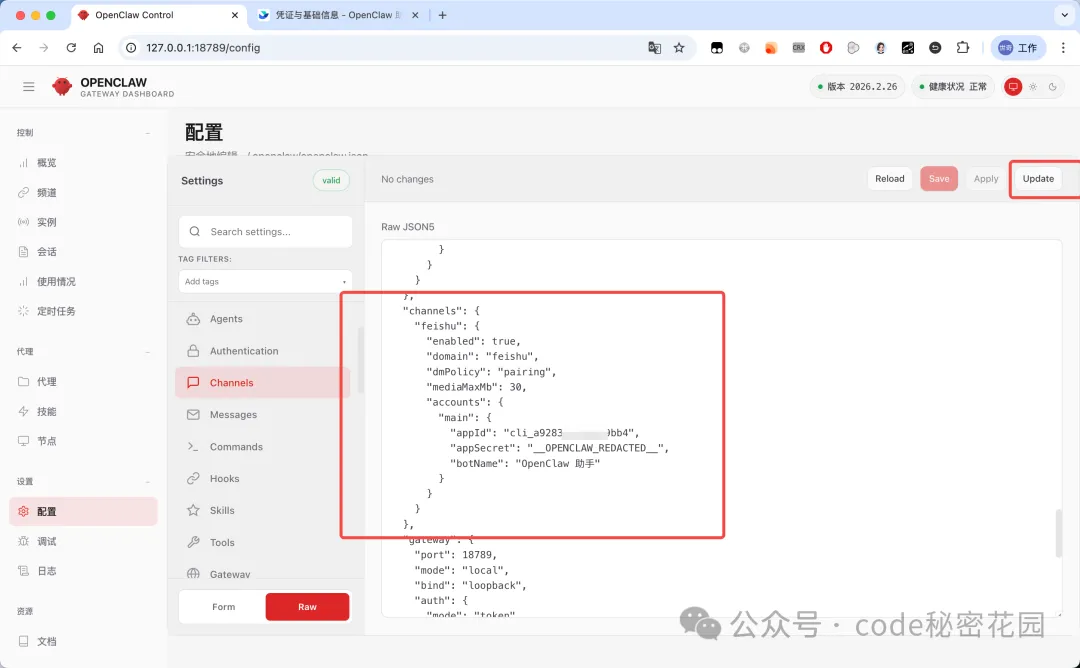
进入 OpenClaw Web 控制台的 Config -> Raw JSON,加入或合并以下配置:
{
  "channels": {
    "feishu": {
      "enabled": true,
      "domain": "feishu",
      "dmPolicy": "pairing",
      "mediaMaxMb": 30,
      "accounts": {
        "main": {
          "appId": "替换为你的 App ID",
          "appSecret": "替换为你的 App Secret",
          "botName": "替换为机器人名称"
        }
      }
    }
  }
}
保存后点击 Save / Update。
6. 配置事件订阅(推荐长连接)
为了让 OpenClaw 实时收到飞书消息,需要完成事件订阅。
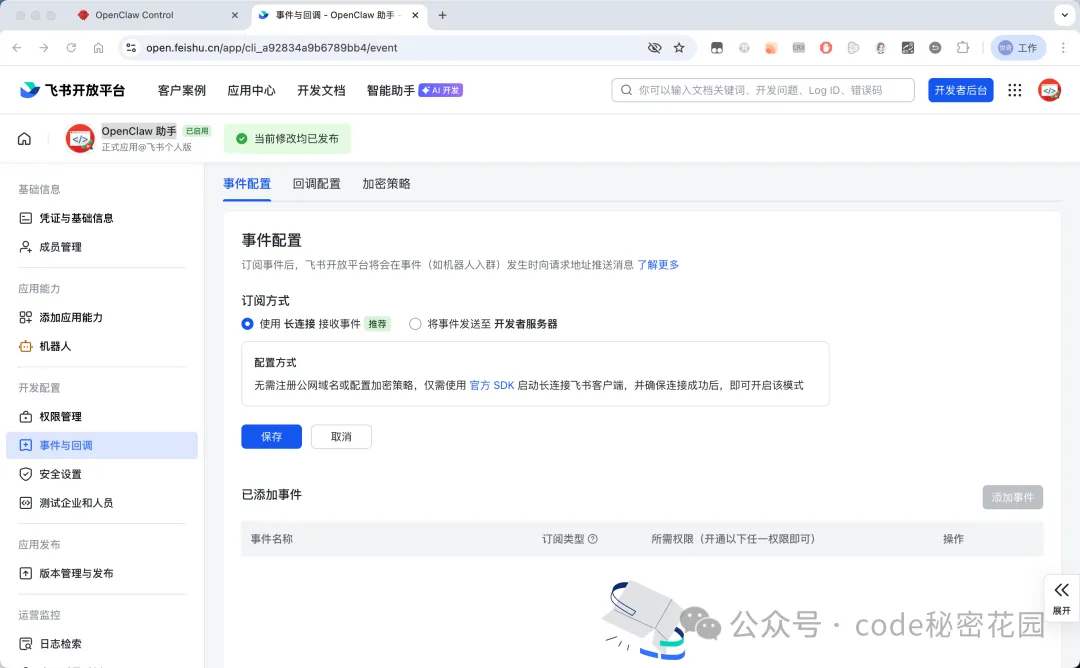
本地部署没有公网 IP 时,建议使用**长连接(WebSocket)**模式。
步骤:
- 飞书后台进入「事件与回调」
- 订阅方式选择「使用长连接接收事件」
- 添加事件:
im.message.receive_v1 - 机器人回调同样选择长连接模式
- 更改后再次发布应用


7. 完成配对并联调
在 dmPolicy: pairing 模式下,首次私聊机器人会收到配对码提示。

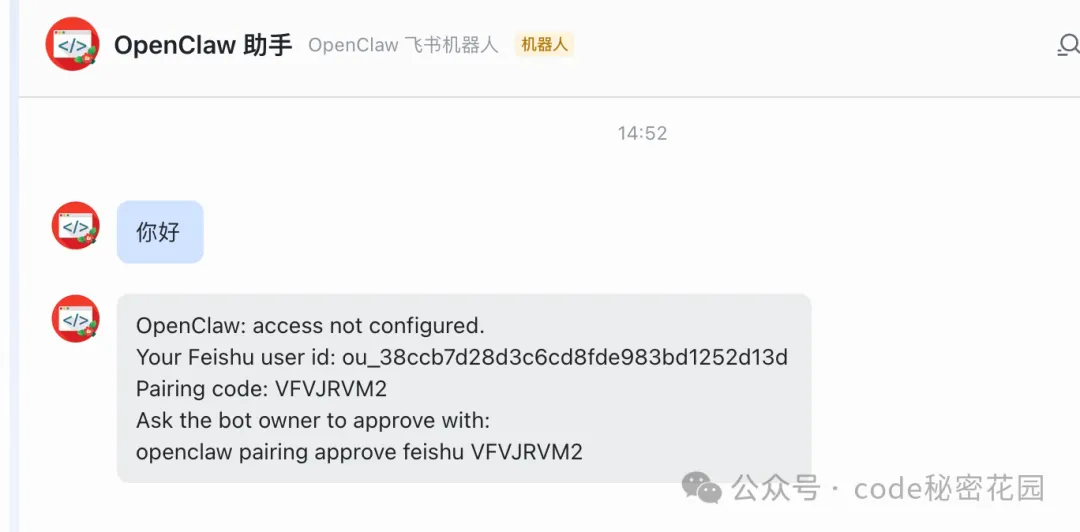
在终端执行:
openclaw pairing approve feishu 配对码
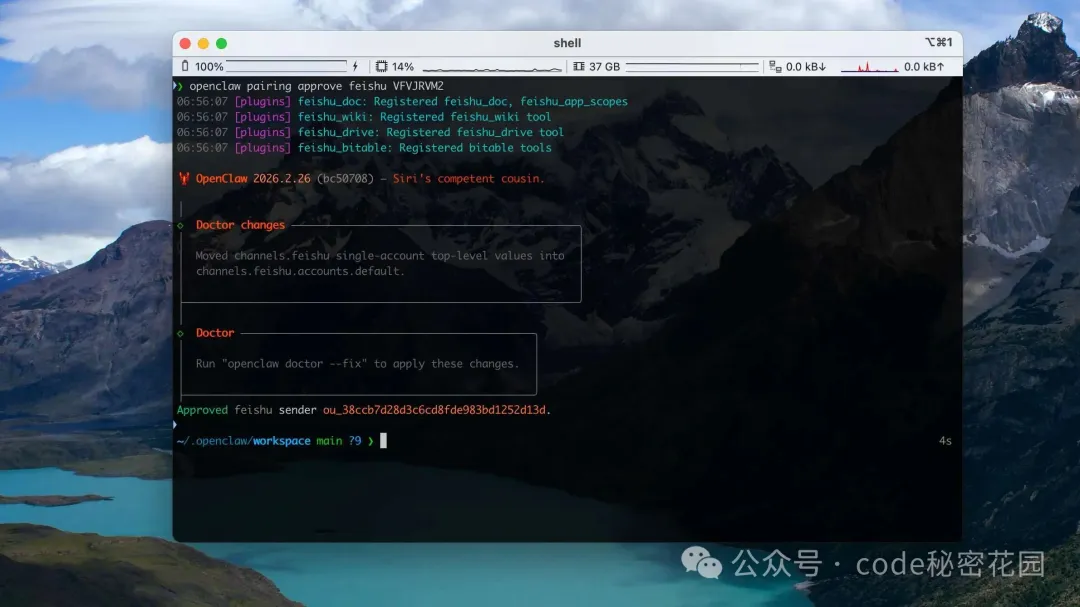
配对成功后即可正常对话:
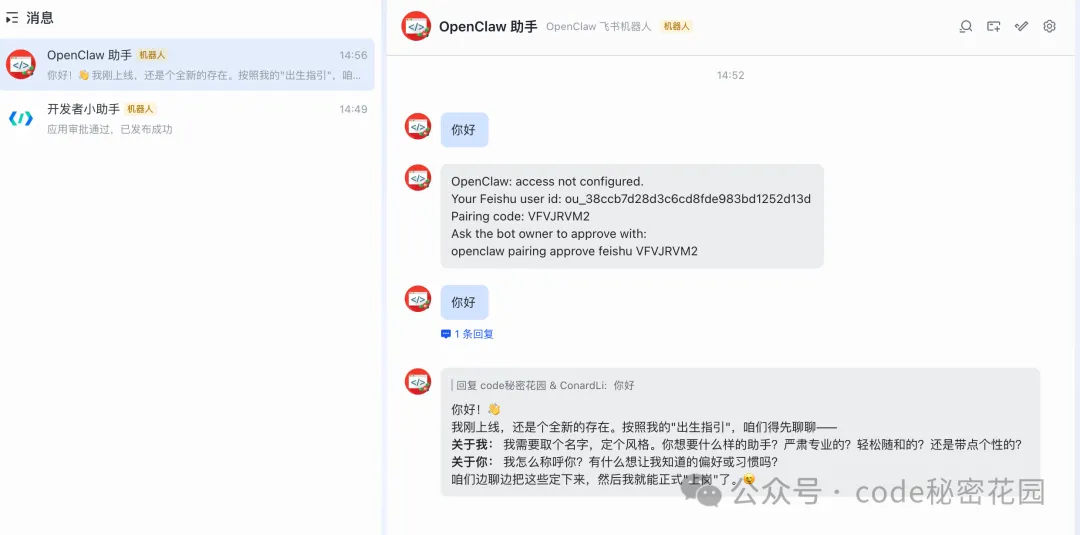
8. 渠道联调与运维命令
openclaw channels status
openclaw gateway status
openclaw gateway restart
openclaw logs
每次修改 channel 配置后,建议执行一次 openclaw gateway restart。
9. 常见问题
9.1 飞书能看到机器人但不回消息
- 检查事件订阅是否是长连接
- 检查
im.message.receive_v1是否已添加 - 检查是否重新发布应用
9.2 一直提示配对
- 确认
dmPolicy是pairing - 确认执行了
openclaw pairing approve feishu 配对码 - 检查是否复制了正确配对码
9.3 配置保存后不生效
- 先
openclaw config validate - 再
openclaw gateway restart
飞书接入完成后,建议继续阅读 OpenClaw 使用案例 ,把渠道能力放进真实工作流中。